



인터넷 커뮤니티 활동을 오래 하다 보면 관심사나 정보 습득을 위해 수많은 카페에 가입하게 됩니다. 하지만 시간이 지나면서 어떤 카페에 가입했는지 잊어버리거나, 꼭 필요한 순간에 카페 이름을 떠올리지 못해 접속에 어려움을 겪는 경우가 자주 발생합니다.
이러한 불편을 해소하기 위해 네이버와 다음 등 주요 포털에서는 사용자가 가입한 카페 목록을 한눈에 확인하고 즉시 이동할 수 있는 바로가기 기능을 제공하고 있습니다. PC와 모바일 환경에서 내가 가입한 카페 목록을 손쉽게 확인하고 효율적으로 관리하는 방법을 정리해 드립니다.
1. 네이버 PC 화면에서 가입한 카페 목록 확인하기



네이버 포털 메인 페이지를 통해 가입한 카페 목록에 가장 직관적으로 접근할 수 있습니다. 네이버 메인 화면 우측의 로그인 영역에서 로그인을 완료한 후, 프로필 카드 상단에 위치한 카페 탭을 클릭하면 본인이 가입한 카페 목록이 펼쳐집니다.
자주 방문하는 카페의 경우 목록 우측의 별표 아이콘을 눌러 즐겨찾기로 등록할 수 있으며, 전체 목록을 보려면 하단의 내 카페 전체보기 링크를 선택하면 됩니다. 전체보기 페이지에서는 가입일순, 최근 방문순, 카페 랭킹순 등으로 정렬하여 원하는 커뮤니티를 더 쉽게 찾을 수 있습니다.
2. 네이버 카페 앱과 모바일 웹 바로가기





스마트폰에서 네이버 카페를 이용할 때는 네이버 앱 또는 전용 네이버 카페 앱을 활용하는 것이 편리합니다. 네이버 카페 전용 앱을 실행하면 하단 메뉴의 카페 목록 아이콘을 눌러 현재 가입되어 있는 모든 카페를 바로 확인할 수 있습니다.
모바일 브라우저를 이용하는 경우에는 네이버 모바일 홈에서 왼쪽 상단의 메뉴(삼선 아이콘)를 누른 뒤 서비스 목록에서 카페를 선택하면 내 카페 탭을 통해 즉시 접속이 가능합니다. 자주 찾는 카페는 목록 상단에 고정해 두면 매번 검색할 필요 없이 원클릭으로 이동할 수 있습니다.
3. 다음(Daum) 카페 목록 한눈에 찾는 법




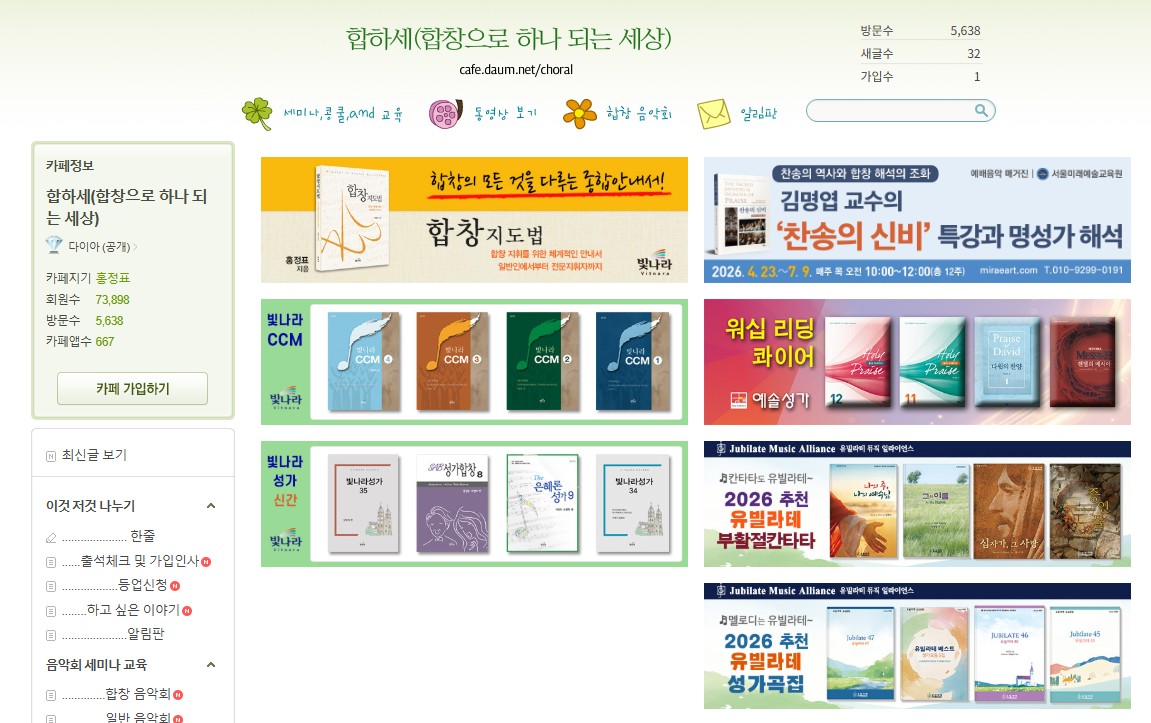
다음 카페 역시 PC와 모바일 양쪽에서 간단한 경로로 내 카페 목록을 제공합니다. PC 환경에서는 다음 메인 화면 상단 네비게이션 바에서 카페 메뉴로 진입한 후, 우측 상단 프로필 영역 근처의 내 카페를 클릭하면 가입 목록을 확인할 수 있습니다.
다음 카페 전용 앱을 사용하는 경우, 앱 실행 후 첫 화면 하단에 위치한 서랍 모양 아이콘이나 프로필 탭을 누르면 가입한 카페 리스트가 나타납니다. 다음 카페 앱은 알림 설정 및 내 작성 글 모아보기 기능도 함께 제공하므로 보다 통합적인 커뮤니티 관리가 가능합니다.
4. 홈 화면 바로가기 아이콘 생성 및 즐겨찾기 팁



매일 방문하는 핵심 카페가 있다면 포털을 거치지 않고 스마트폰 홈 화면에 바로가기 아이콘을 생성하는 것이 가장 빠릅니다. 네이버 카페 앱 기준으로 원하는 카페에 접속한 뒤, 우측 상단의 메뉴(점 세 개) 버튼을 눌러 홈 화면에 추가를 선택하면 앱 아이콘처럼 바탕화면에 배치됩니다.
모바일 웹 브라우저(크롬, 사파리, 삼성 인터넷 등)를 이용할 때도 브라우저 자체 메뉴의 현재 페이지를 홈 화면에 추가 기능을 활용하면 동일한 바로가기 아이콘 생성이 가능합니다. PC에서는 브라우저 북마크바에 해당 카페 URL을 등록해 두는 것이 가장 효율적입니다.
5. 휴면 카페 정리 및 불필요한 카페 탈퇴 관리
가입한 카페 수가 너무 많아지면 중요한 공지나 새 글 알림이 분산되어 오히려 관리가 번거로워집니다. 따라서 주기적으로 가입 목록을 검토하여 더 이상 활동하지 않거나 광고성 글로 변질된 카페는 탈퇴해 주는 것이 좋습니다.
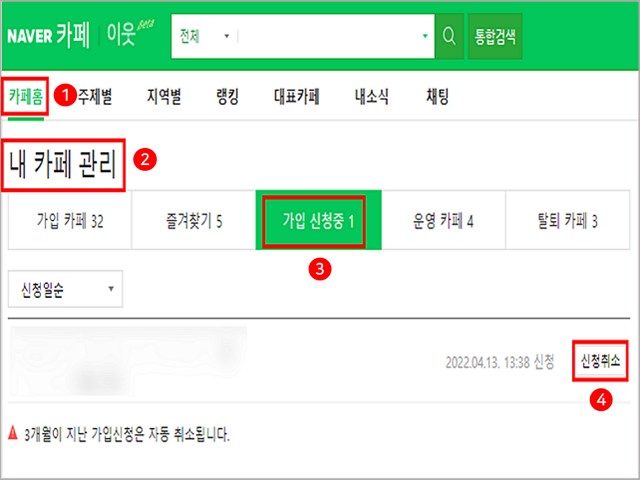
네이버 PC 버전의 내 카페 관리 메뉴에 접속하면 가입한 카페 목록 옆에 체크박스와 함께 탈퇴 버튼이 제공되어 여러 카페를 빠르게 정리할 수 있습니다. 주기적인 정리는 계정 보안을 유지하고 불필요한 개인정보 노출 위험을 줄이는 데에도 큰 도움이 됩니다.