



일상에서 정보 검색이나 다양한 업무를 위해 구글을 이용하는 빈도가 점차 높아지고 있습니다. 특히 국내외 전문 자료나 방대한 정보를 검색해야 할 때 직관적이고 깔끔한 구글 검색창은 필수적인 도구로 자리 잡았습니다.
매번 브라우저 주소창에 영문 주소를 직접 입력하거나 다른 포털 사이트를 거쳐 접속하는 번거로움을 줄이기 위해, 브라우저 시작페이지 변경이나 바탕화면 바로가기 아이콘을 생성해 두면 작업 효율을 크게 높일 수 있습니다.
1. 크롬 브라우저에서 시작페이지 설정하기

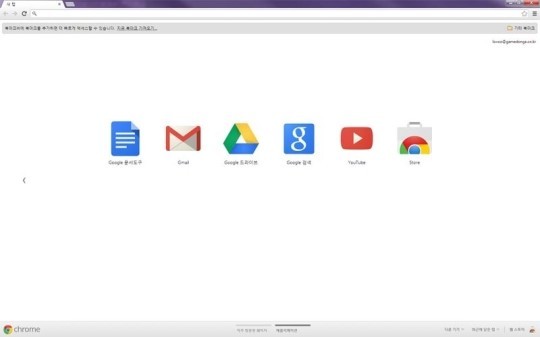
구글 크롬 브라우저를 실행할 때마다 구글 메인 화면이 자동으로 열리도록 설정하는 방법은 매우 간단합니다. 크롬 창 우측 상단에 위치한 세로 점 세 개 아이콘을 클릭한 뒤 설정 메뉴로 진입합니다.
설정 화면 좌측 메뉴에서 시작 그룹 항목을 선택하고, 세 가지 옵션 중 특정 페이지 또는 페이지 모음 열기를 활성화합니다. 이후 새 페이지 추가를 눌러 구글 웹사이트 주소를 등록해 두면 다음부터 브라우저 실행 시 즉시 구글 메인으로 연결됩니다.
2. 바탕화면에 바로가기 아이콘 생성 방법


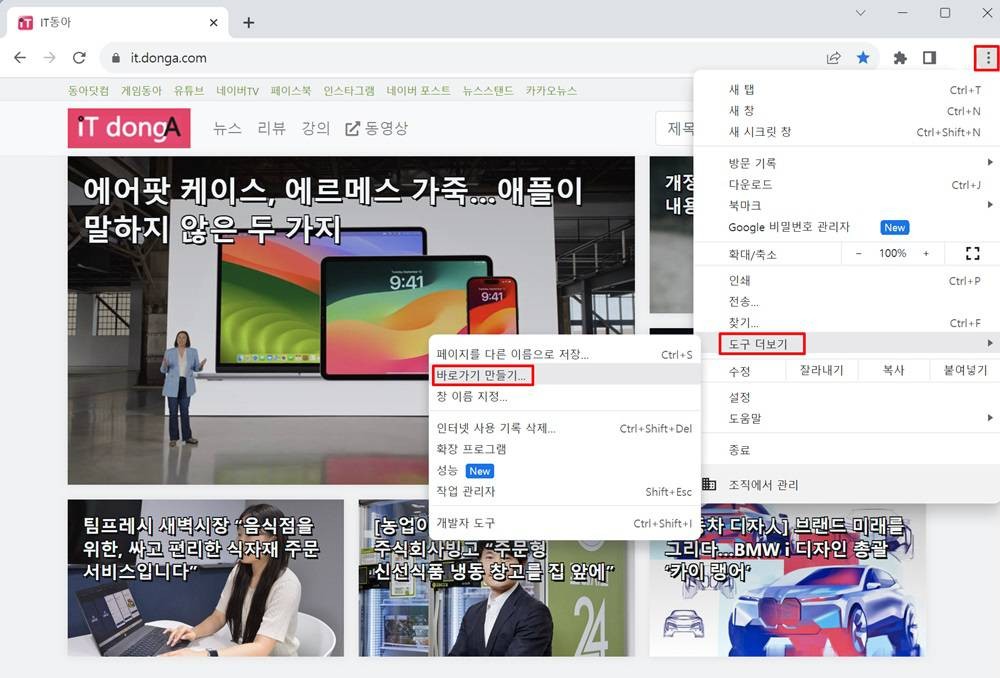

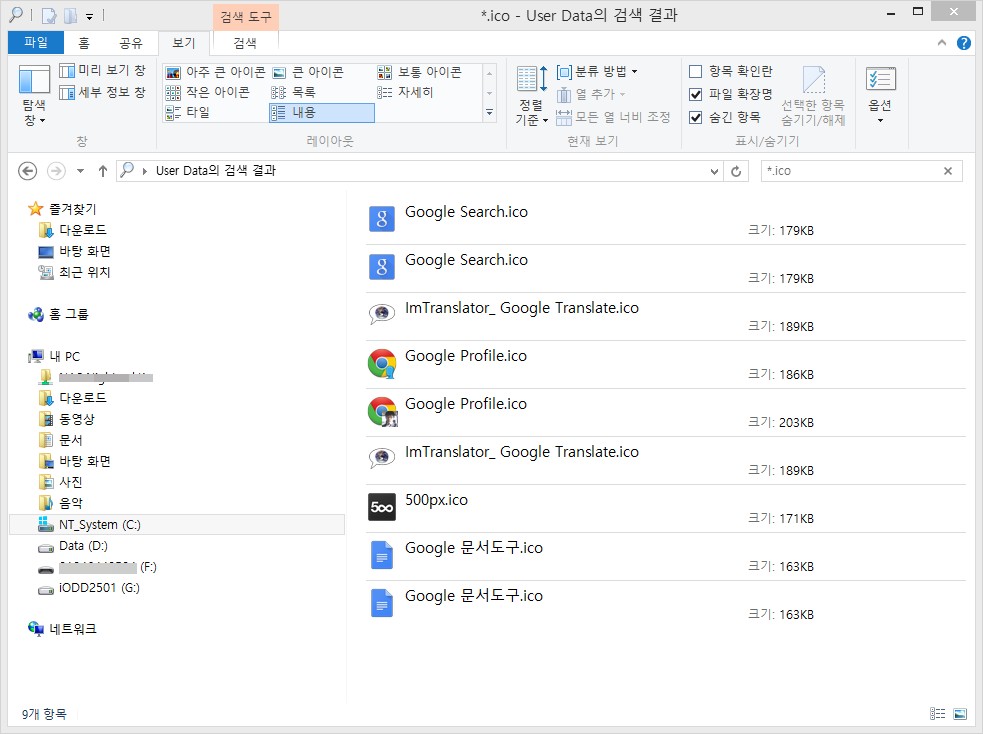
웹 브라우저를 별도로 켜지 않고도 컴퓨터 바탕화면에서 더블 클릭 한 번으로 구글에 접속하는 방법이 있습니다. 크롬 브라우저로 구글에 접속한 상태에서 우측 상단 메뉴의 도구 더보기를 누르고 바로가기 만들기를 선택하면 바탕화면에 아이콘이 생성됩니다.
윈도우 기본 기능을 활용할 수도 있습니다. 바탕화면 빈 공간에서 마우스 우클릭을 한 후 새로 만들기에서 바로가기를 선택합니다. 항목 위치 입력창에 구글 도메인 주소를 입력하고 이름을 지정해주면 전용 바로가기 아이콘이 즉시 만들어집니다.
3. 엣지 및 웨일 브라우저 홈 버튼 활용하기



마이크로소프트 엣지(Edge)나 네이버 웨일(Whale)을 주로 사용하는 경우 브라우저 상단의 홈 버튼을 구글로 지정해 두면 편리합니다. 엣지 브라우저 설정 내 시작, 홈 및 새 탭 메뉴에서 홈 단추 표시를 켜고 구글 주소를 등록할 수 있습니다.
네이버 웨일 브라우저 역시 환경설정의 기본 탭에서 홈페이지 URL을 구글로 변경할 수 있습니다. 이렇게 설정해 두면 인터넷 서핑 도중 언제든지 상단 툴바의 집 모양 아이콘을 눌러 구글 검색 화면으로 돌아올 수 있습니다.
4. 스마트폰 모바일 홈 화면에 추가하기

스마트폰 환경에서도 터치 한 번으로 구글에 접속할 수 있도록 홈 화면 아이콘을 배치할 수 있습니다. 안드로이드 기기의 크롬이나 삼성 인터넷 브라우저로 구글 홈페이지에 접속한 뒤, 브라우저 메뉴를 열어 현재 페이지 추가 또는 홈 화면에 추가를 선택하면 됩니다.
아이폰 사용자라면 사파리(Safari) 앱을 실행해 구글로 이동한 후, 화면 하단 중앙의 공유 아이콘을 누릅니다. 나타나는 옵션 목록에서 홈 화면에 추가를 탭하면 일반 모바일 애플리케이션처럼 홈 화면에 구글 바로가기 아이콘이 생성됩니다.
5. 북마크바 단축키로 빠른 접속 환경 만들기
여러 창을 띄워두고 멀티태스킹을 진행할 때는 브라우저 상단의 북마크바(즐겨찾기 모음)를 이용하는 것이 작업 속도를 높여줍니다. 구글 메인 화면에 접속한 상태에서 키보드 단축키인 Ctrl + D(Mac은 Cmd + D)를 누르면 간편하게 북마크에 저장됩니다.
북마크 이름을 비워두고 파비콘 아이콘만 남겨두면 상단 바의 공간을 절약할 수 있어 시각적으로 정돈된 느낌을 줍니다. 또한 단축키 Ctrl + Shift + B를 누르면 북마크바를 상시 표시하거나 숨길 수 있어 필요할 때마다 구글로 즉각 이동하기에 매우 용이합니다.